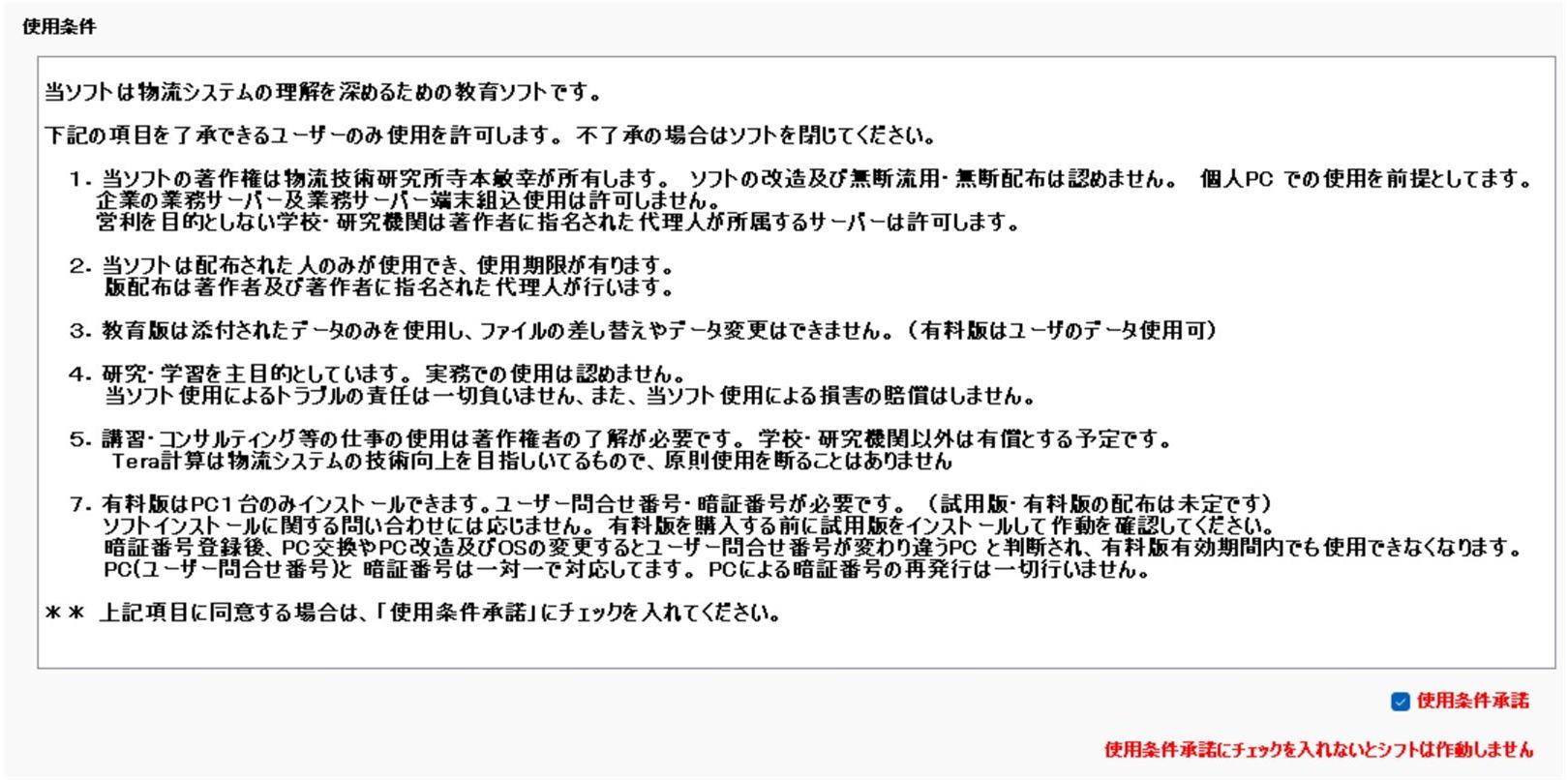
第2項計算ソフト使用制限と免責事項 |
 |
 |
|
第2項計算ソフト使用制限と免責事項 |
|
|
|
第1項 作動可能PCと使用言語 |
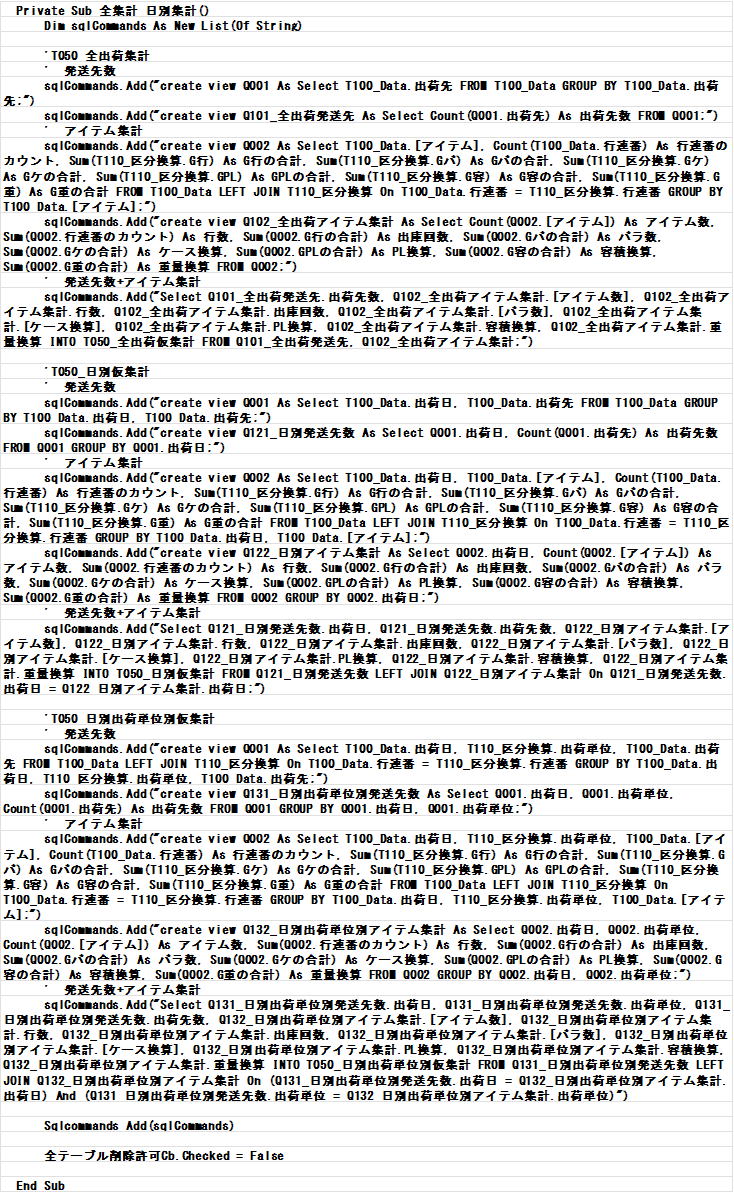 |
Windows11(64Bit)で作動。 デスクトップPCの使用を想定して画面を1500*900 ピクセルとする。 ノートPC出力に時間がかかるが操作可能である。CPUは制限はないが、「i 5」以上が理想。 出荷データは60,000行あり、PCにはかなり負荷がかかる。 使用言語はVB.NetとADO.NETである。 Accessとの連携及び分析集計はADO.NET のSQLを使用、 SQLは処理スペードの速さと処理命令が明確でメテンスが容易である。 左図はSQLでAccessに全集計と日別集計のテーブルを作成する例。 VB.Netは画面表示及び画面出力後の計算に使用している。 データを保管するDB(DataBase)は普及しているOfficeのAccessを選択した。 ,データベースのデータテーブルを開示、データテーブルを再利用できるようにした。 添付した出荷データはTera計算オリジナルデータである。 20年前の電気系の部品問屋(現在存在しない企業)のデータを参考に作成した。 利用した項目はアイテムと出荷先とバラ数量、出荷先・アイテムは記号化している。 入数やPLケース積載数及びケース容量・重量は一定のルール内で発生させた乱数を持ちいて作成 出荷ルート・アイテム区分・出荷区分・出荷ルートは新たに追加した項目でデータも疑似データである。 出荷月日はリアル性を持たせるために近々の日付にしている。 この出荷データは、計算後の出力結果が実際に稼働している配送センターと差異が出ないよう出荷データの内容を調整している。 出荷データは企業にとって一般公開できない機密データである。したがって適時に出荷データを入手するのは難しい。 著者はこの模擬出荷データにTera計算と同等の価値を感じている、 Tera計算以外の研究にこの模擬出荷データを利用いただければ幸いである。 |
1. インストール前に、Windows Defenderなどウイルスチェックソフトを一時解除が必要な場合がある。
Microsoft Access データベースエンジン 2010インストールが必要、フレームワークは.NET Framework 4.81を使用している。 これらはMicrosoftのホームページより入手することが出来る。
1.インスートルファイルの「setup.exe」を起動すると自動的にインストールされる。
インストール先はC:\Users\ユザー名\AppData\Roaming\Microsoft\Windows\Start Menu\Programs\Microsoft
。インストールが終了するとWindowsのメニュー画面「おすすめ」に{Tera計算_メニュー画面}が表示され。 {Tera計算_メニュー画面}をクリックするとTera計算が開始される。
2.添付の「Tera計算Data」をC:¥ドライブに複写する。 D:¥、E:¥、F:¥へ複写して使用することっもできるがTera計算の「暗証番号登録」画面で指定する必要ある。
2. インストール時の不具合については自己解決でお願いしたい。 著者はNet検索にて解決法を見出した。
インストール前にCドライブ(OSドライブ)のバックアップ保存を推奨する。
Tera計算はOfficeソフトAccessがなくても使用できるが、Accessソフトがなければテーブルの閲覧などAccessに依存する操作はできない。